 FluxTime
时间块
在「今天」里占住吃饭、通勤和专注时间,再画出工作时间,让安排只落在工作时间里。
时间块是你从日程里拿掉的一段时间。午饭、通勤、或者一个不开会的上午,都可以作为时间块放到日历上,规划我的一天和 Flux AI 会绕开它来安排。工作时间对一天的边界做同样的事。
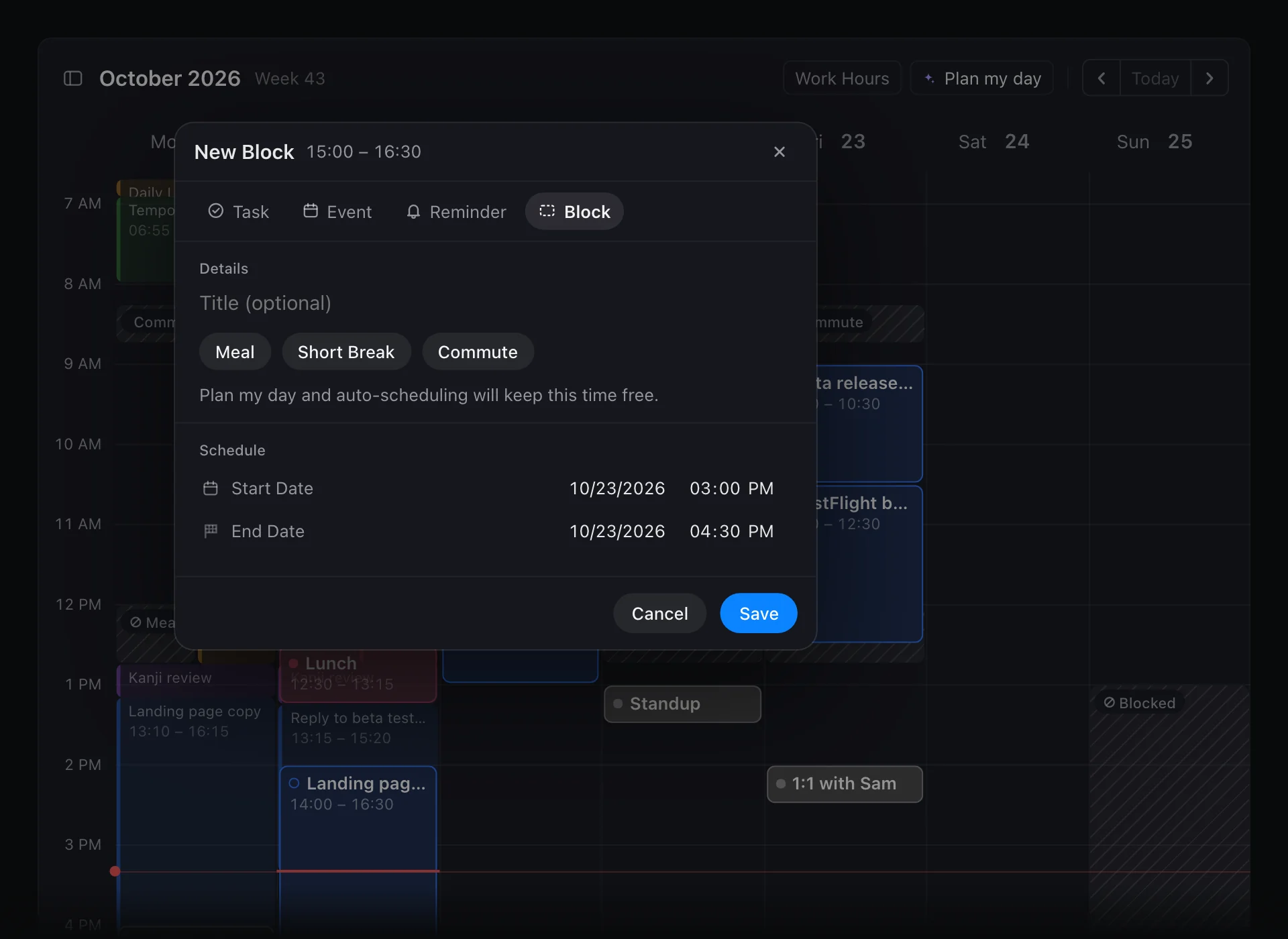
创建时间块
- 在今天里,在日历的空白处拖出一段时间。
- 选择保留。
- 可以选一个标题,吃饭、休息和通勤点一下就能选。没有标题的时间块显示为已保留。
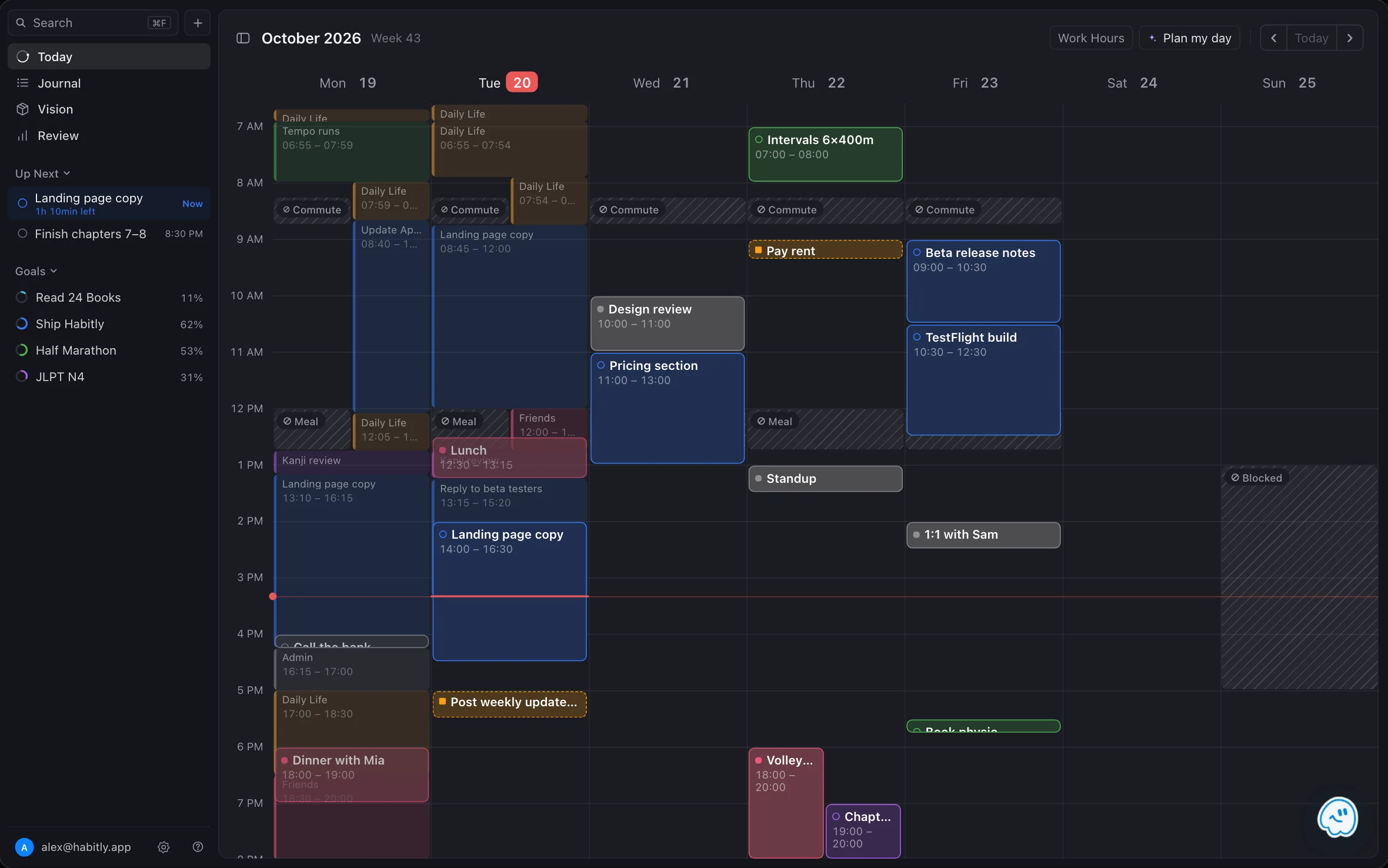
时间块显示为一条带斜纹的色带。「规划我的一天」和自动安排都不会占用这段时间。
移动、调整或编辑时间块
时间块的用法和事件一样:
- 移动: 选中后拖到其他时间或日期。
- 调整长度: 拉它的上边缘或下边缘。
- 编辑: 在 Mac 上双击,在 iPhone 和 iPad 上点开,修改标题或时间。
设置工作时间
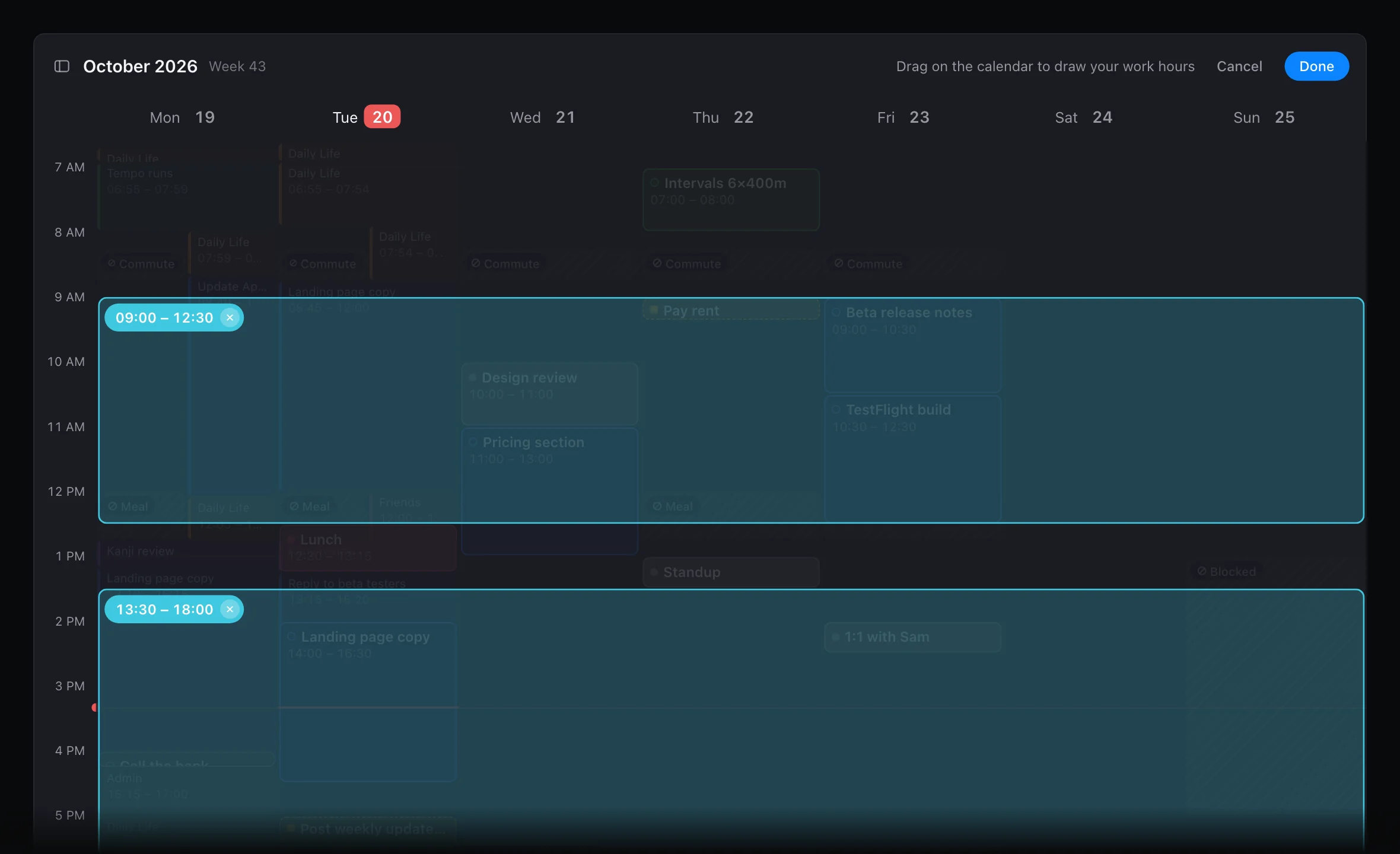
工作时间是你每天工作的时间段。「规划我的一天」只会把任务排在工作时间里,让你的晚上保持空闲。
- 在今天里,点日历顶部的工作时间。
- 在日历上画出每个时间段。在 Mac 上直接拖动;在 iPhone 和 iPad 上长按后拖动。如果需要,可以给午饭留个空。
- 拉动时间段的手柄来修改它,或者点它的 × 删除它。
- 点完成保存。在你点完成之前,什么都不会变。
工作时间每天重复。你也可以在设置 → 集成 → 工作时间里开关工作时间、编辑时间段。
时间块和工作时间的对比
| 时间块 | 工作时间 | |
|---|---|---|
| 标记的是 | 已被占用的时间 | 你工作的时间窗口 |
| 是否重复 | 否,它是单独的一项 | 每天 |
| 对规划我的一天的影响 | 不会在上面安排任何事 | 只在里面安排任务 |
小建议
- 保护你状态最好的时段。 有 Flux Pro 的话,复盘里的能量曲线会指出你精力通常最高的 90 分钟,把它们占住用来做深度工作。
- 先占时间,再做规划。 先放上吃饭、通勤和休息,再运行「规划我的一天」,任务就会落在你真正能做的时间里。
了解更多
- Time blocking(英文):什么是时间块,为什么有用。
- How to track your energy levels throughout the day(英文):找到值得保护的时段。
最后更新于