 FluxTime
Mac
在 Mac 上用标签页和分屏使用 FluxTime,用快速记录从任何 App 里记一笔,并用键盘快捷键操作。
Mac 版 FluxTime 拥有 iPhone 和 iPad 版的全部功能,还多了几样为桌面准备的东西:标签页和分屏、在任何 App 里都能用的快速记录栏,以及覆盖几乎所有操作的键盘快捷键。
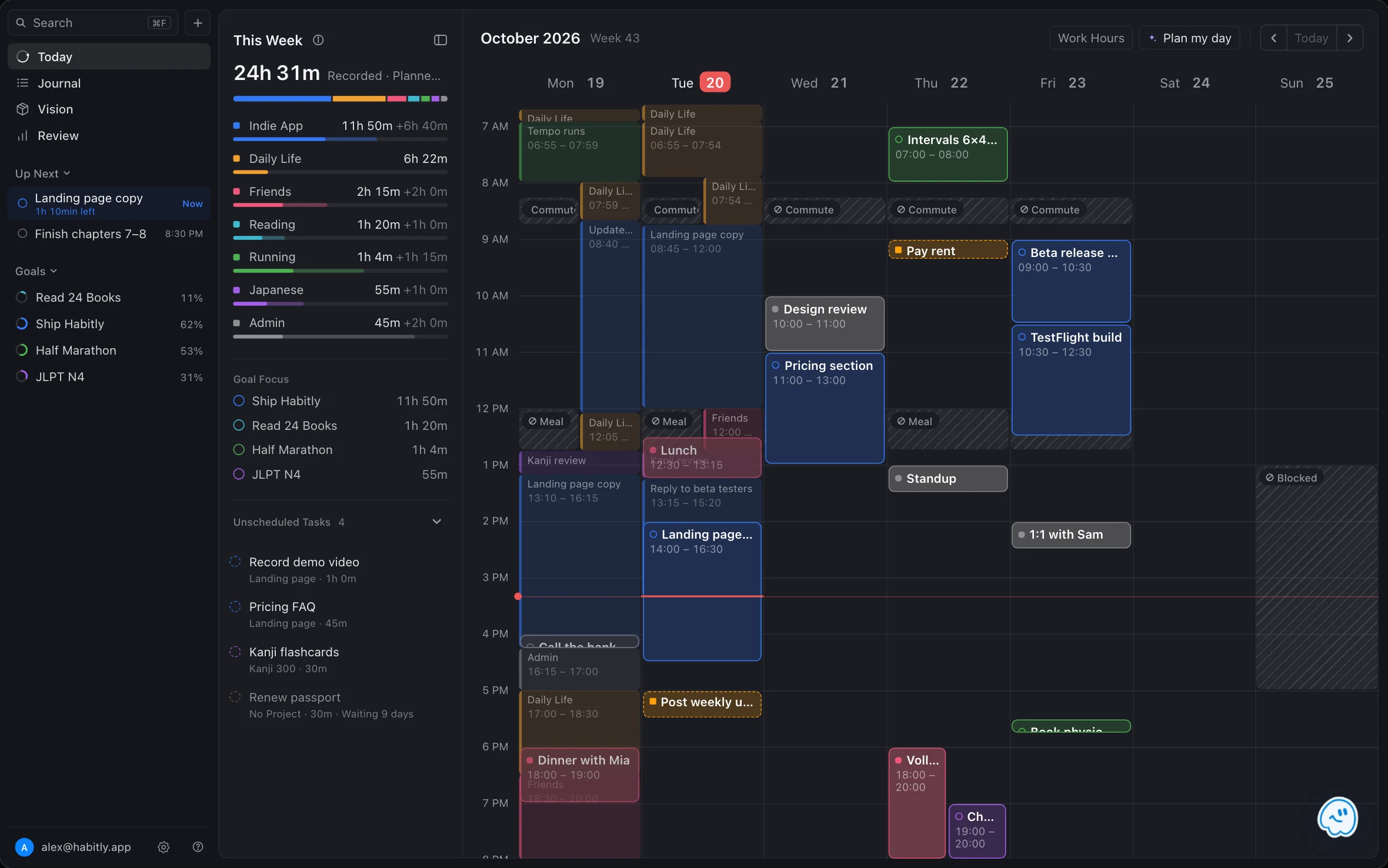
标签页和分屏
像在浏览器里一样,用标签页打开各个页面。
- 新建标签页:⌘ T
- 关闭标签页:⌘ W
- 切换标签页:⌘ 1 到 ⌘ 9
想同时看两个页面,就把一个标签页拖到窗口一侧。窗口会分成两半,今天的计划可以和日志并排放在一起。标签页和分屏在 iPad 上也能用。
从任何 App 里记录
快速记录快捷键会在当前最前面的 App 上方打开一个小小的记录栏。输入你要开始做的事并按 Return,这条记录就会进入今天的日志,上一条记录随之结束,记录栏关闭,不会打开任何其他窗口。
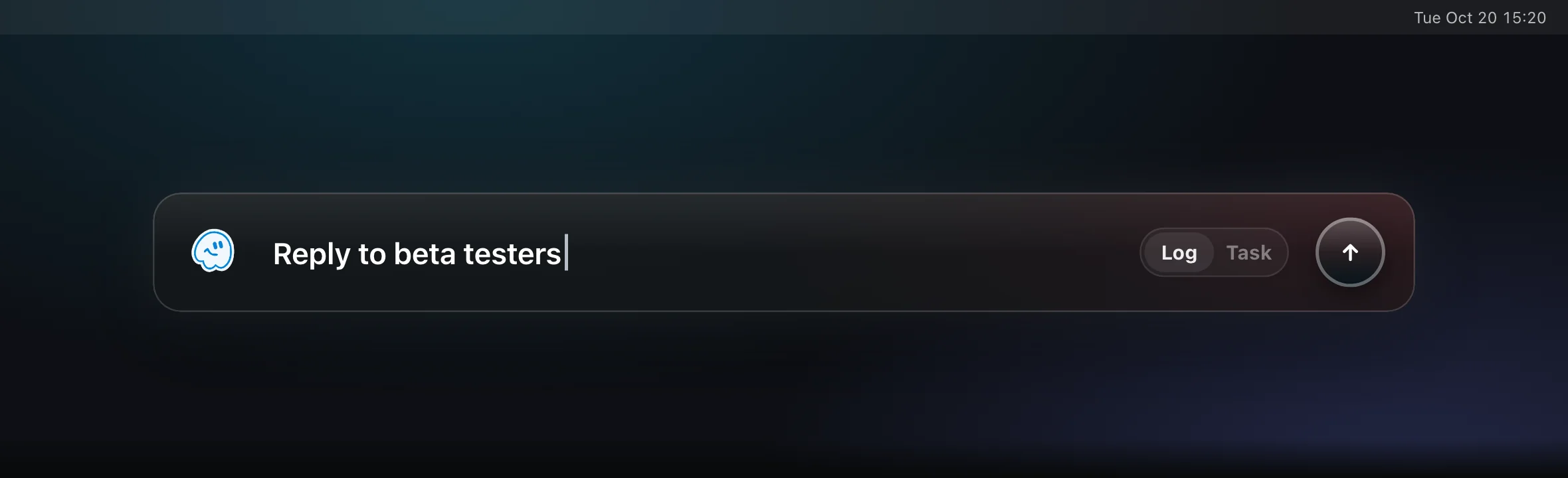
开启方法:打开设置 → 集成 → 快速记录快捷键,打开启用全局快捷键。默认快捷键是 ⌥ ⌘ L。你可以换成别的按键,并任意组合 ⌘、⌥、⌃ 和 ⇧。
改为记一个待办:在记录栏里按 Tab,切换到任务。给任务起个名字,写上预计时间(比如 30m 或 1h),再选一个项目。
在日志里输入时间
在 Mac 上,记录的时间是直接输入的,不用滚轮选。FluxTime 能识别 1845、9:30 或 6:45pm。请看修改记录的时间。
键盘快捷键
| 快捷键 | 操作 |
|---|---|
| ⌘ K | 打开或关闭 Flux AI |
| ⌘ F | 搜索目标、项目和任务 |
| ⌘ N | 创建目标、项目或任务 |
| ⌘ T | 新建标签页 |
| ⌘ W | 关闭标签页 |
| ⌘ 1–9 | 切换到某个标签页 |
| ⌘ ← / ⌘ → | 前一天或后一天 |
| ⌃ ⌘ S | 显示或隐藏侧边栏 |
| ⌘ , | 设置 |
| ⌥ ⌘ L | 快速记录,在任意 App 中可用(需先开启) |
在日历上
- **创建:**在「今天」日历的空白处拖出一段时间,然后选择任务、事件、提醒或保留。
- **编辑:**双击某一项。
- **工作时间:**点「工作时间」,在日历上拖动画出时间段。请看时间块。
小组件
把 FluxTime 小组件添加到桌面,查看目标进度和日志热力图。有 Flux Pro 的话,还可以使用能量曲线和目标打卡小组件。
了解更多
最后更新于