 FluxTime
项目和待办
在愿景的大纲里把目标拆成项目和待办,给每一项设预计时间,再把待办送到今天。
愿景里的每个目标下面是它的项目,也就是可以完成的一块块内容;每个项目下面是它的待办,一次就能做完的小步骤。三层都在同一个大纲里,所以每个待办上面一行就是它存在的理由。
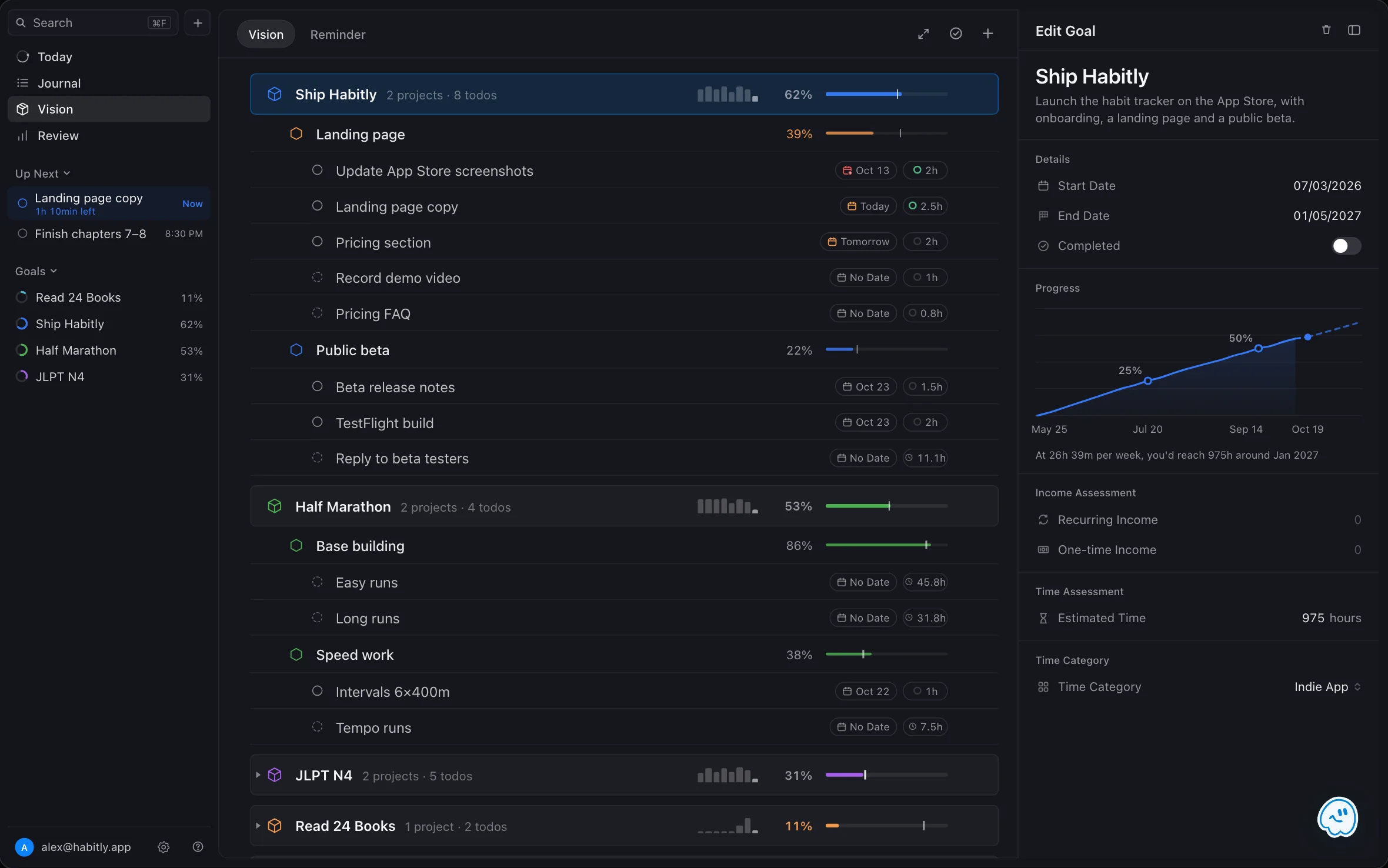
添加项目
在愿景里选中一个目标,在它下面添加项目。项目有标题、自己的日期,以及可选的预计小时数。在 Mac 上,也可以按 ⌘ N 并选择项目。
添加待办
在项目下面添加待办。主要字段有:
| 字段 | 作用 |
|---|---|
| 标题 | 这一步要做什么,写成可以直接动手的样子。 |
| 项目 | 它属于哪里。项目决定了这个待办的时间计入哪个目标。 |
| 截止日期和时间 | 什么时候到期。设了时间,它就会出现在「今天」的时间轴上;不设时间,它就留在未安排任务里。 |
| 是否为事件 | 开始和结束时间固定的事情(比如会议)就打开;灵活的任务保持关闭。 |
| 预计时间 | 需要多长时间。会显示在「今天」里,方便你看出哪些能塞进空档。 |
| 提醒我 | 在开始前若干分钟发通知。 |
预计时间会自动累加
目标、项目和待办都可以设预计时间。目标或项目自己没有设预计时间时,FluxTime 会把下面各项的预计时间加起来,并标注为自动计算。目标的进度条使用这个总数。
使用大纲
- 展开或收起。 展开目标可以看到项目,展开项目可以看到待办。安排一周时全部展开,只想看每个目标的进展时全部收起。
- 隐藏已完成的内容。 已完成的项目和待办会划掉,一个按钮就能把它们隐藏。
- 一眼看清。 每一行的百分比和进度条都对齐,十几个目标也能看得清清楚楚。
推迟待办
想让某个待办暂时不参与安排,就在它的详情里打开启用延迟并选择延迟到的日期。在那之前,它不会出现在「今天」和规划我的一天里。
从愿景到今天
没有设时间的待办会带着所属项目和预计时间,在「今天」的「未安排任务」里等着。有空档时把它拖到时间轴上,或者让「规划我的一天」帮你安排。请看今天。
用工作流复用项目
如果你经常做同一类项目,比如发布新版本或写月报,可以把它整理成一个工作流。使用工作流时,它会在你的目标下创建项目,并一个阶段一个阶段地生成待办。
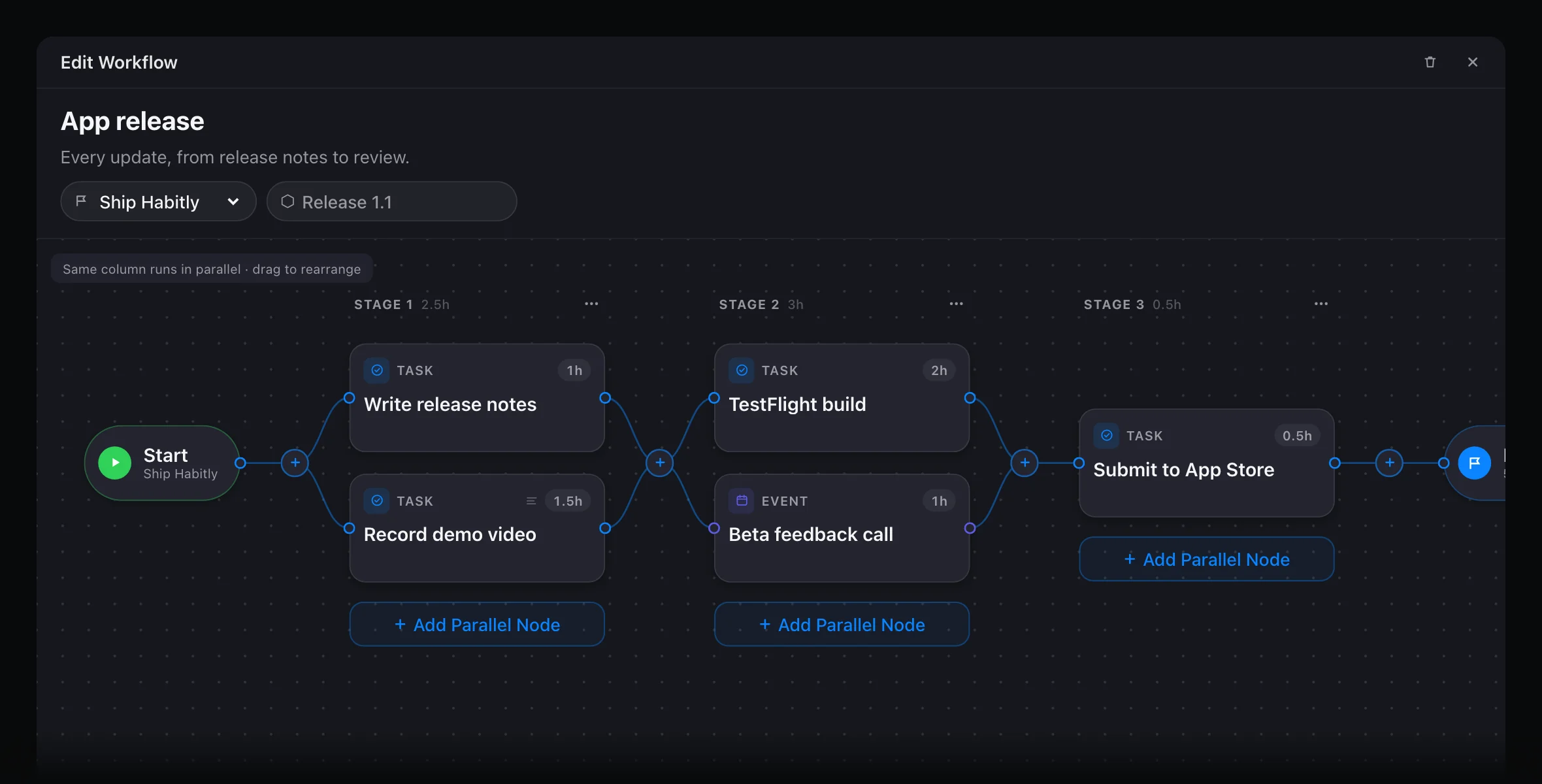
了解更多
- Goal planner(英文):目标、项目和待办放在同一个大纲里。
- How to break a big goal into projects and todos(英文):把一个目标拆成步骤的方法。
最后更新于