 FluxTime
Flux AI
让 Flux AI 重新安排你的一天、把一个想法变成目标,或者画出你的时间图表。它会先读取你的数据,再给出等你批准的草稿。
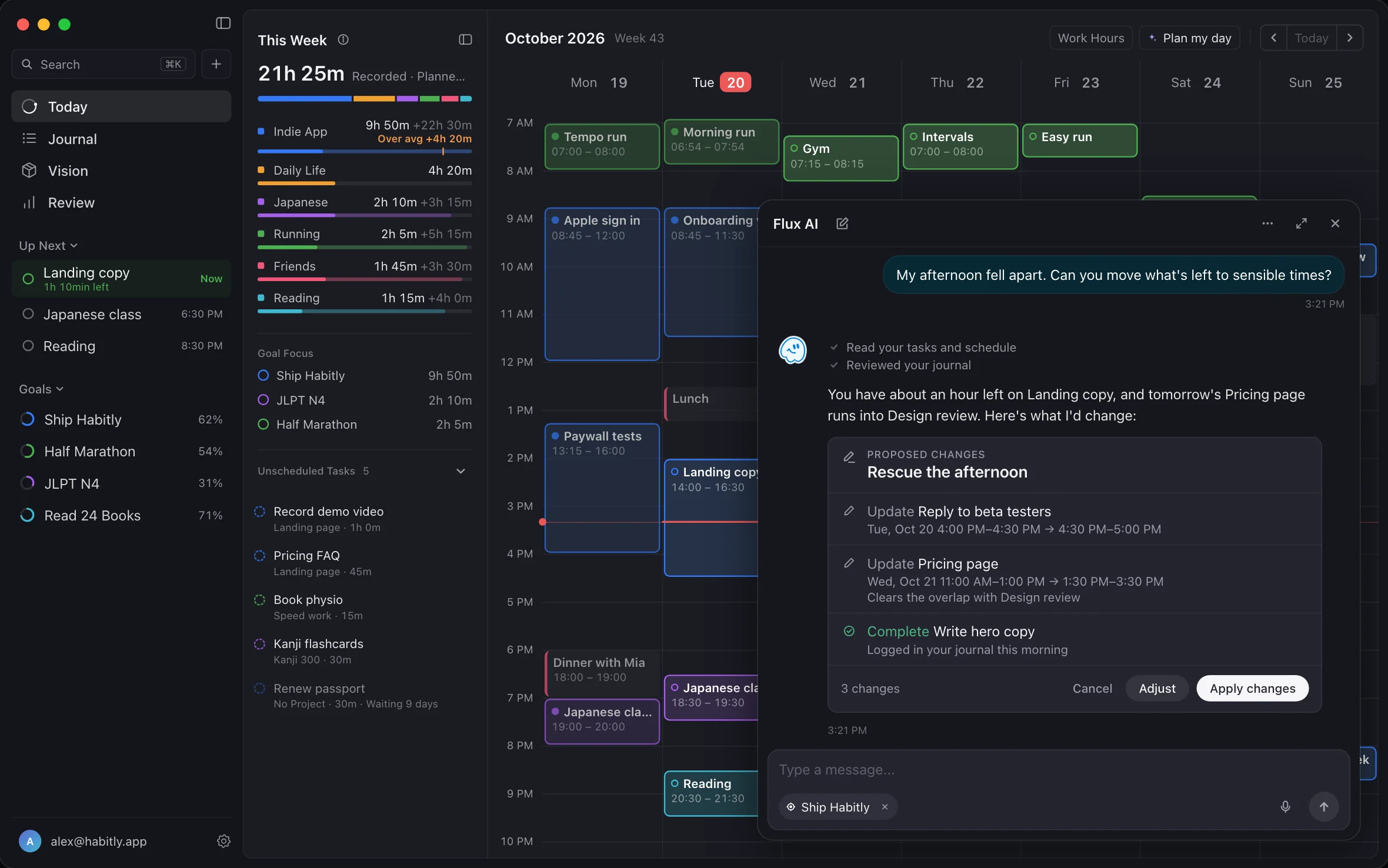
Flux AI 是 FluxTime 里的助手。回答之前,它会先查看你的目标、任务、日程和日志,所以它的建议符合你真实的一周。它想改动什么时,会先给出一份草稿,在你批准之前什么都不会保存。
打开 Flux AI
- **任何设备:**点 Flux AI 按钮。
- **使用键盘:**按 ⌘ K。
可以从建议开始,比如规划我的一天、分解目标或回顾这一周,也可以直接用日常语言写下你的需求。
它会读取什么
Flux AI 只查看你的问题需要的内容:你的目标和项目、今天的任务和日程,或者日志里记录的你实际做了什么。每条回复都会列出它读取了什么,让你知道答案的依据。
需要你批准的草稿
Flux AI 提出改动时,会显示一张 Flux 草稿卡片,而不是直接修改:
- 对计划的改动。 新时间、完成的任务、重命名和新的预计时间都会以「修改前 → 修改后」的形式显示,并附上理由。点应用修改、调整或取消。
- 新建的内容。 一个目标、它的项目和第一批待办,带着建议的时间和预计时间。检查一遍,修改任何地方,然后点全部保存。
可以问些什么
| 你想要 | 可以这样问 |
|---|---|
| 挽救被打乱的一天 | 下午两点的会超时了一小时,把放不下的事挪一挪。 |
| 开始一个目标 | 我想在春天之前学会 20 道新菜。 |
| 总结你的工作 | 这周我完成了哪些事? |
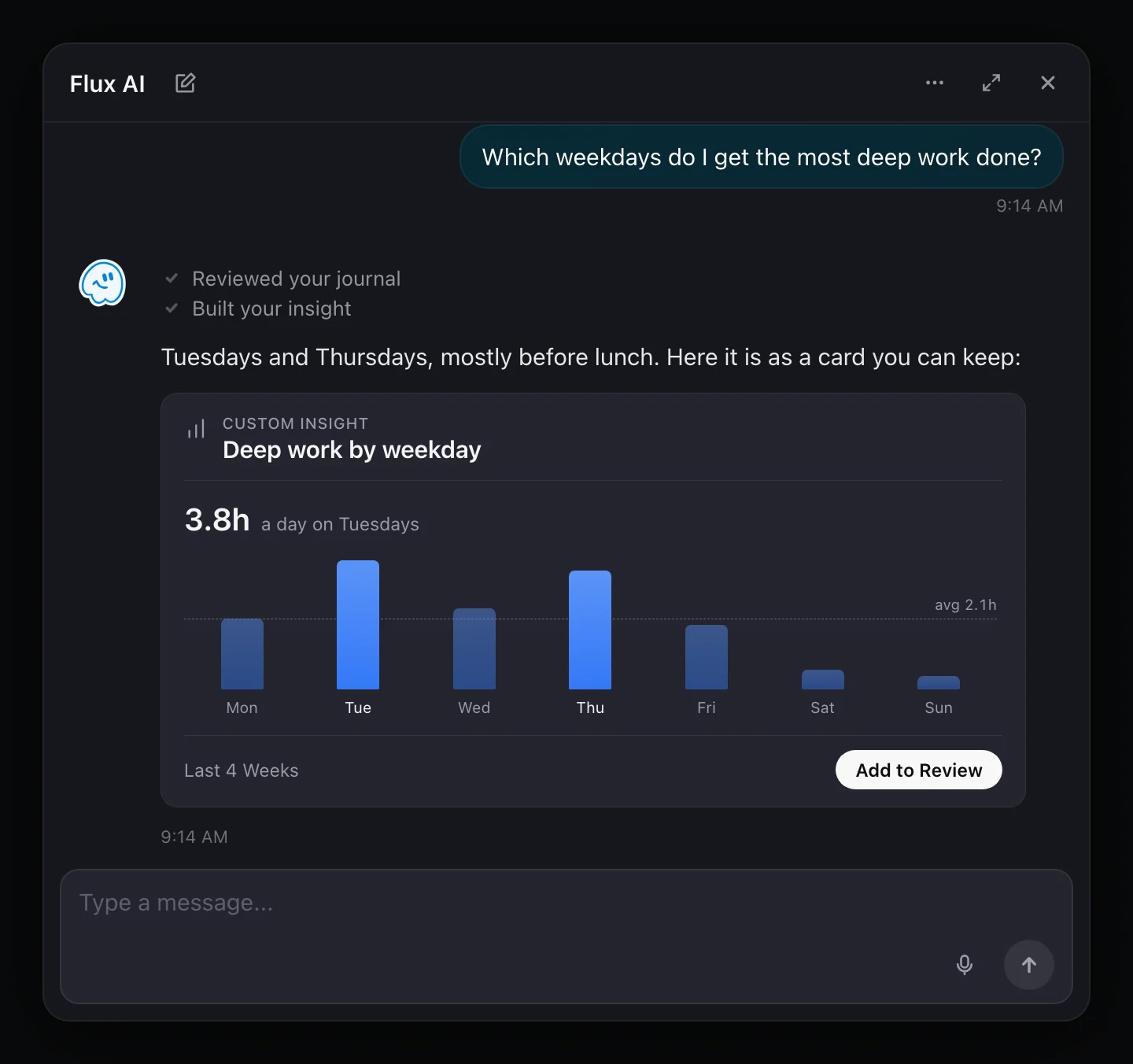
| 了解你的时间 | 一周里我哪几天最专注? |
| 整理一下 | 把定价页标为完成,再把下一个任务改名为「定价 FAQ」。 |
聚焦一个目标
输入 @ 并选择一个目标或项目。在你把它从上下文中移除之前,对话会一直围绕它进行。
把图表保存到复盘
关于时间的问题会以根据你的日志生成的图表来回答。点添加到复盘,就能把它保存在复盘 → 统计里。保存的统计每次打开时都会重新计算,所以会随着你的记录不断更新。你可以在那里移动、调整大小、编辑或删除它们。
聊天记录
打开聊天记录可以找到并继续之前的对话,也可以开始新建聊天。
使用限制
免费版每天可以发送 10 条 Flux AI 消息,Flux Pro 不限量。请看免费版和 Pro。
你的数据
在你允许 AI 数据共享之前,什么都不会发送;你可以随时在 AI 设置里撤回这个许可。一次请求包含你的消息,以及和它相关的目标、任务或计划数据。请求会发送给 OpenAI;被识别为来自中国大陆的请求会发送给 DeepSeek。FluxTime 不会用你的提问来训练 FluxTime 自己的模型。详情请看隐私政策(英文)。
在 Claude 里使用 FluxTime
如果你用 Claude,有 Flux Pro 还可以把 FluxTime 连接到 Claude。Claude 能读取你的目标、任务、日程和日志来回答问题;如果你为它打开修改权限,它还能按你的要求新建、修改和删除内容。Flux AI 则在 FluxTime 里工作,起草修改由你确认。请看 Claude 和 MCP。
用 Flux AI,还是规划我的一天?
规划我的一天按固定规则一次性安排所有未完成的任务。Flux AI 是对话:适合做某个具体的改动、开始一个新目标,或者问一个关于你时间的问题。
了解更多
- AI planner(英文):Flux AI 能做什么,以及它怎么做规划。
- Claude 和 MCP:在 Claude 里查询你的 FluxTime 数据。
最后更新于