 FluxTime
日志记录
一次一行地记录你的一天。每条记录持续到下一条为止,不需要开始或停止计时器。
日志是 FluxTime 的时间记录。每次切换到新的事情时写一行,上一条记录就在这里结束,所以每条记录的时长就是它和下一条之间的间隔。复盘、今天和你的目标都从这里读取数据。
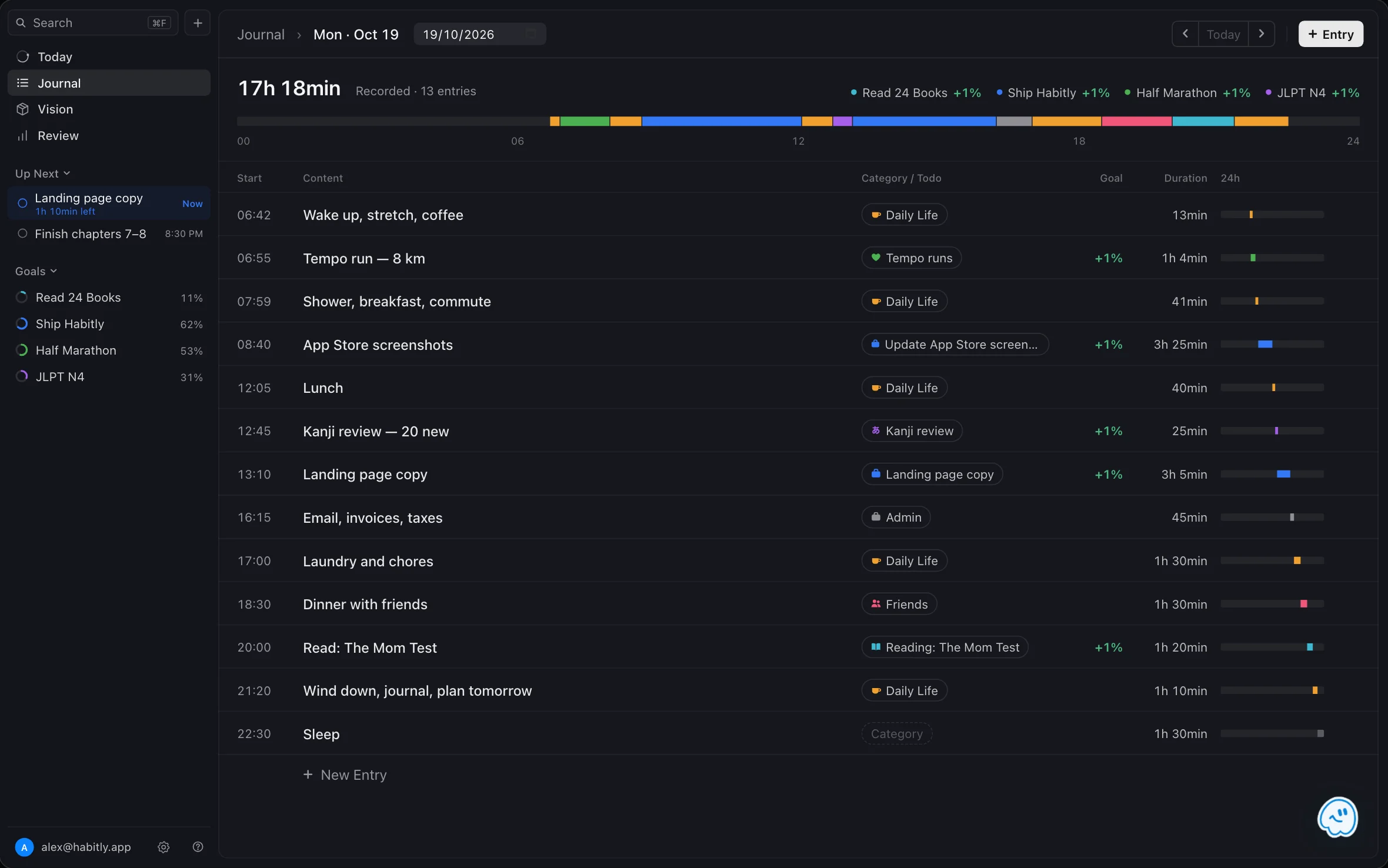
添加记录
- 打开日志。
- 添加一条新记录,写下你要开始做的事,比如写定价页草稿或和 Sam 吃午饭。
- 给它选一个分类,或者关联到一个待办(见下文)。
FluxTime 会记下当前时间。新记录在你添加下一条之前一直显示进行中;之后它就结束了,时长就是两条记录之间的时间。
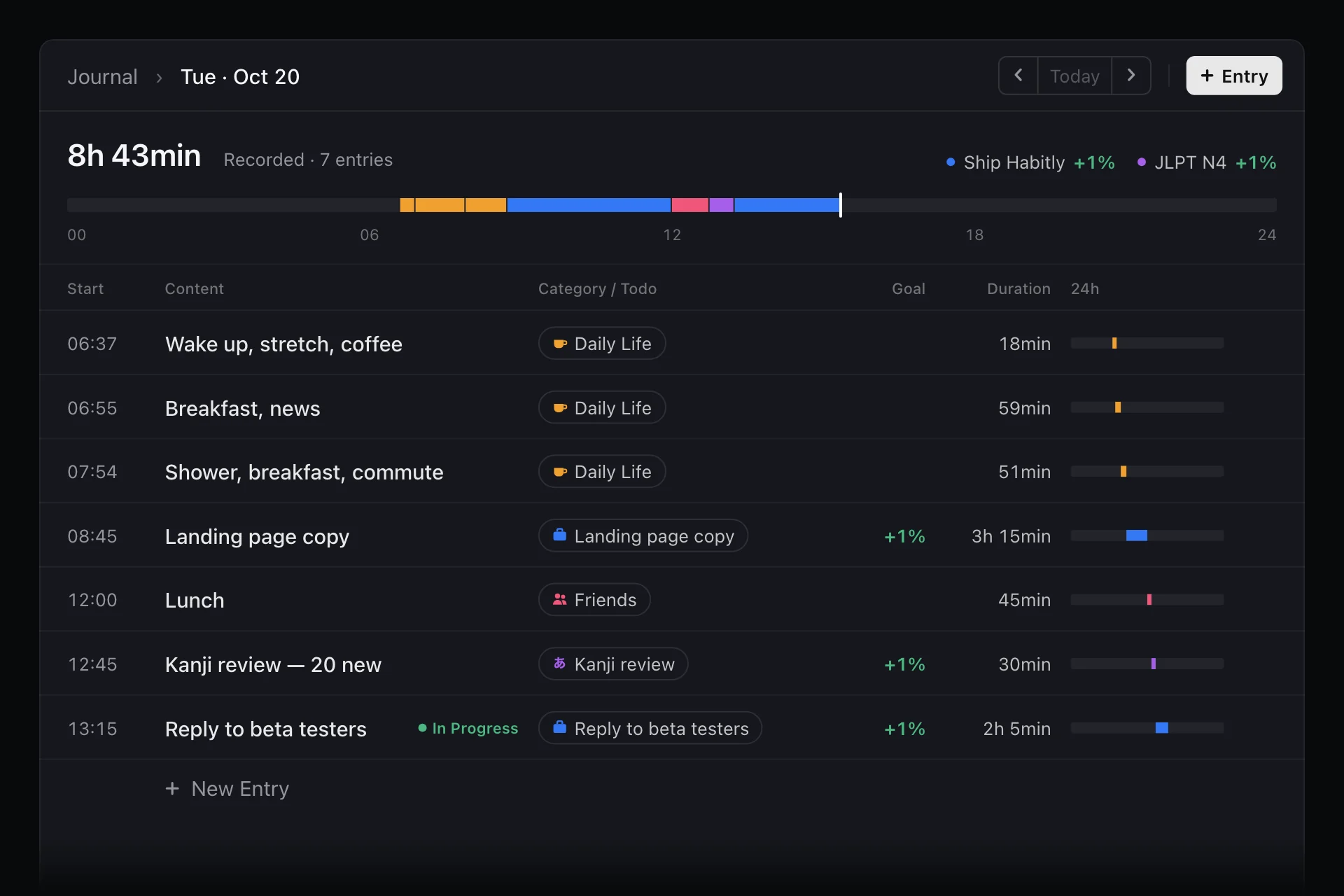
查看一天
- 色带在顶部,用彩色时段显示一整天,并有一条线标出当前时间。
- 总计是你当天实际记录的时间之和。
- 目标进度根据关联到待办的记录,显示每个目标今天前进了多少。
要补记或整理之前的某一天,用日期栏里的箭头回到那一天。
修改记录的时间
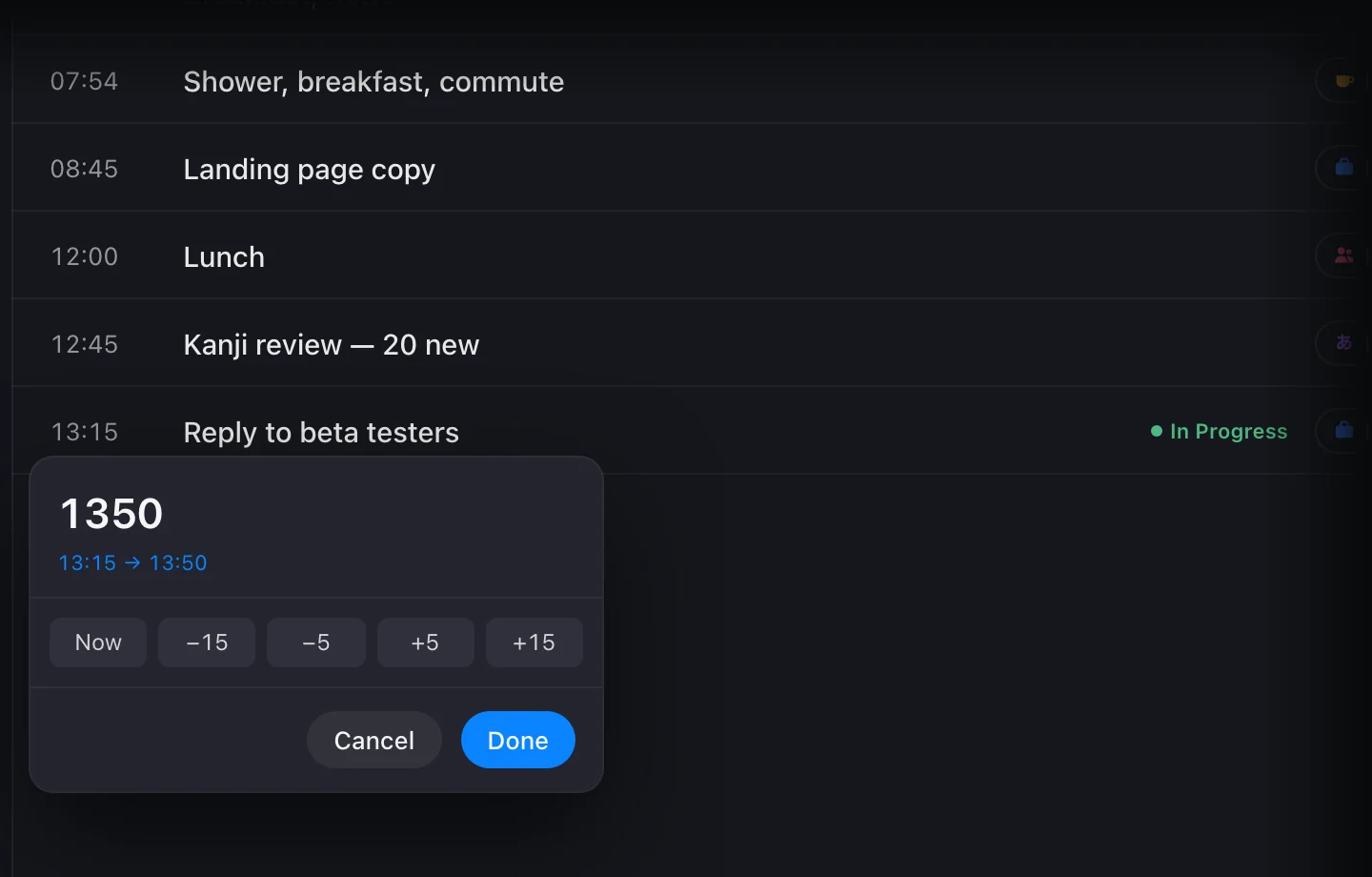
晚一点才记录很正常。把记录的开始时间改成它实际开始的时间,上一条记录会随之调整,因为一条记录总是在下一条开始的地方结束。
- 在 Mac 上,直接输入时间。FluxTime 能识别
1845、9:30或6:45pm,并在你确认前显示改动。你也可以按 −15、−5、+5 或 +15 分钟调整,一键跳到现在,用方向键调整小时或分钟,按 Return 确认。 - **在 iPhone 和 iPad 上,**用时间滚轮选择时间。
把记录关联到待办
点记录的分类,切换到任务,选择你当时在做的待办。这段时间会计入这个待办所属的目标,记录上还会显示它让目标前进了多少,比如 +4%。
把记录关联到一个未完成的待办时,FluxTime 会问你这个待办是否已经完成,让你的清单和记录保持一致。你可以当场标记完成,也可以以后再说。
拆分记录
如果一条记录其实包含了两件不同的事,点它的分类并选择拆分此时段。选好拆分的时间点,你就得到两条可以分别归类的记录。
不打开日志也能记录
设置每日提醒
想被提醒写日志,就在设置 → 日程 → 提醒里打开每日提醒,并选择时间和提醒文字。
导出日志
设置 → 数据 → 导出 → 时间记录会保存一个 CSV 文件,里面有每条记录的日期、开始和结束时间、时长、备注、分类和关联的任务,可以直接用表格软件打开。
了解更多
- Time log(英文):为什么时间记录比计时器好用。
- Work log(英文):把日志当作工作成果的记录。
- What is interstitial journaling?(英文):日志所基于的方法。
最后更新于