 FluxTime
网页版
在浏览器里打开 fluxtime.io/app 使用 FluxTime,账户、数据和 Flux AI 都和 iPhone、iPad、Mac 上一样。
FluxTime 网页版在浏览器里运行,什么都不用安装。它和 Mac 版一样有四个页面:愿景、今天、日志和复盘,另外还有 Flux AI 和设置。登录你的 FluxTime 账户,就能接着在其他设备上的进度继续。
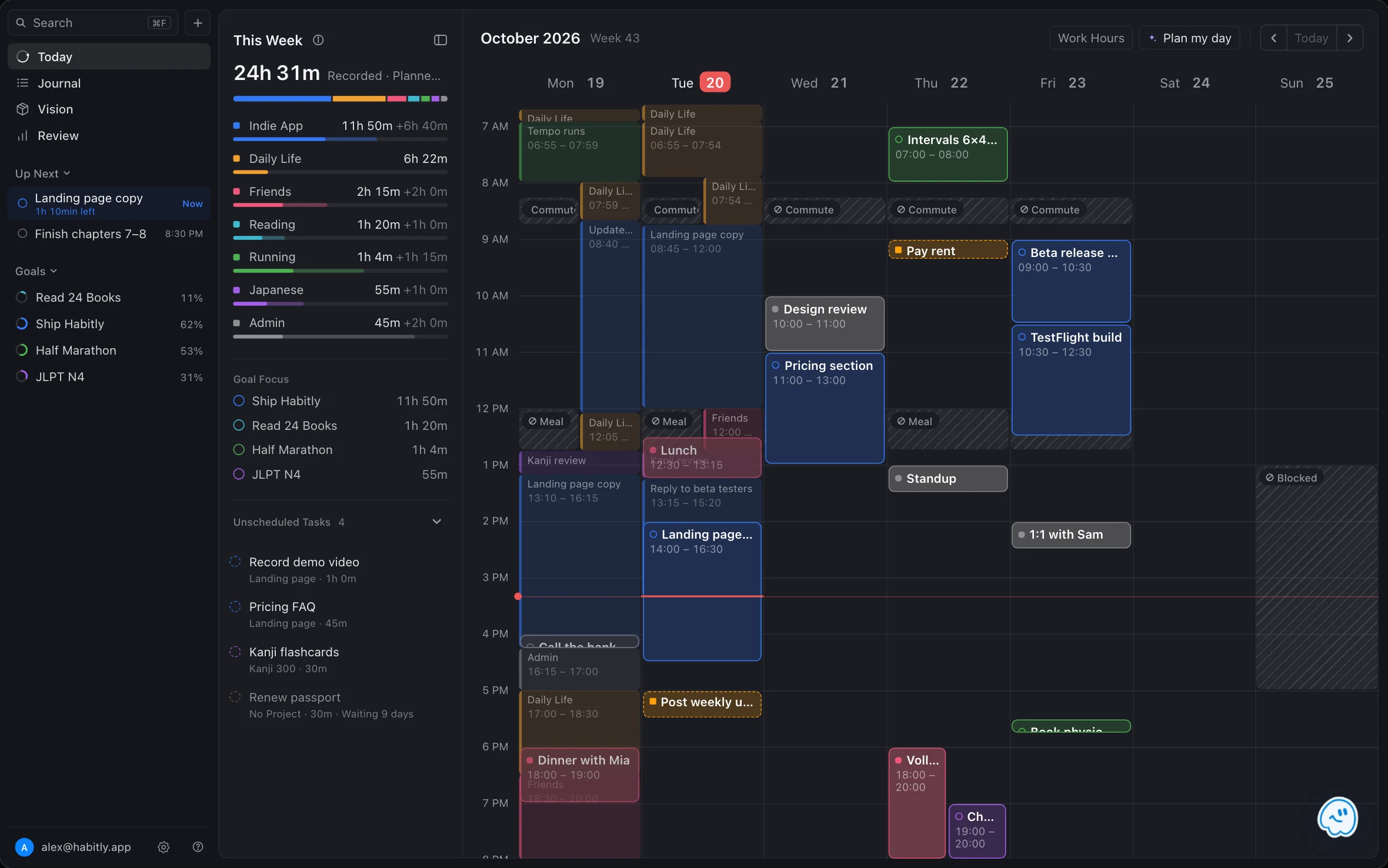
打开网页版
前往 fluxtime.io/app。它的布局和 Mac 版一样,所以在笔记本或台式机的屏幕上效果最好。
登录
- 如果你在 iPhone 或 Mac 上是用 Apple 注册的,请选择通过 Apple 继续,这样用的是同一个账户。
- 如果你的账户用的是邮箱,就用邮箱和密码登录。要注册新账户,选择创建账号,输入邮箱和密码,然后在同一个浏览器里打开确认链接。
登录后,FluxTime 会把你账户里的数据加载到浏览器里。第一次加载会读取每一条记录,记录多的话需要等一会儿。
登录会替换浏览器里原有的内容,比如示例数据。如果你在那里做过想保留的修改,请先在设置 → 数据里导出。
不登录先试试
在登录页选择不登录,直接使用。网页版会带着示例数据打开,你可以把每个页面都看一遍。你做的一切都只保存在这个浏览器里,在你登录之前,浏览器会一直记住这个选择。
在设置 → 数据里,你可以把这个浏览器的数据导出为 JSON、导入网页版导出的文件,或者重置为示例数据。导入和重置只在连接账户之前可用。
和其他设备同步
网页版通过你的 FluxTime 账户同步,用的就是让 iPhone、iPad 和 Mac 保持一致的那套云同步。
- 在网页上做的修改会发送到你的账户,并出现在 App 里。
- 其他设备上的修改几秒内就会同步过来。实时连接建立之前,浏览器每分钟检查一次。
- 设置 → 数据里的立即同步可以马上同步。
Flux Pro。 和 App 里的云同步一样,把修改发送到账户需要 Flux Pro。请先在 FluxTime App 里开启云同步,网页版从那里读取你的数据。订阅在 App 里完成,网页版里不能订阅。请看免费版和 Pro。
设置 → 数据 → 云同步会显示浏览器上次同步的时间,并列出还没有发送的修改。放弃修改会把这个浏览器里改过的内容全部恢复成账户里的版本。关闭写入,可以让这个浏览器的修改暂时只保存在本地。
一次只用一个标签页
FluxTime 同一时间只在一个浏览器标签页里同步。如果你在第二个标签页里打开它,这个标签页会提示你使用第一个,或者关闭第一个后重新加载。两个标签页会各自保留一份数据,可能会丢失彼此的修改。
网页版的 Flux AI
Flux AI 的用法和 App 里一样,免费版的每日条数限制也相同。使用它需要先登录,并且在发送你的任何数据之前都会先征得你的同意。保存在复盘 → 统计里的图表在网页版里也能看到;要新建或修改统计,请在 FluxTime App 里问 Flux AI。
键盘快捷键
| 快捷键 | 操作 |
|---|---|
| ⌘ F | 搜索目标、项目和任务 |
| ⌘ / | 显示键盘快捷键 |
| ⌘ Return | 在快速创建里创建目标、项目或任务 |
| Esc | 关闭面板或菜单 |
在 Windows 和 Linux 上,用 Ctrl 代替 ⌘。快速创建就是侧边栏里搜索旁边的 + 按钮。
语言
在设置 → 通用 → 语言里选择 English 或简体中文。
只在 App 里提供的功能
有些功能离不开设备,只在 App 里提供:
- 在 Apple Watch 上记录,以及 Mac 上的快速记录快捷键。不过你仍然可以在网页版的设置里编辑手表模板。
- 小组件、通知和每日日志提醒。
- Apple 日历中的事件。
- 订阅 Flux Pro 和管理订阅。
已连接的应用
把 FluxTime 连接到 Claude 时,登录和选择允许都在网页版里完成。之后设置 → 通用 → 账户的已连接的应用里会列出这个应用、允许的日期,以及它是只读还是可以修改。打开或关闭修改,决定这个应用能不能修改你的数据;点移除就能收回它的访问权限。
退出登录
在设置 → 通用 → 账户里退出登录。如果这个浏览器里有还没同步的修改,FluxTime 会告诉你有多少处,并在丢弃之前先问你。
了解更多
- All features(英文):FluxTime 的全部功能,一个页面一个页面地介绍。
- Pricing(英文):Flux Pro 的方案和价格。
最后更新于