 FluxTime
快速上手
一次搞定 FluxTime 的初始设置:几个分类、一个目标、今天的计划,以及第一批日志记录。
FluxTime 是一个循环:在愿景里设定目标,在今天里安排当天,在日志里记下实际做了什么,再在复盘里看出规律。这篇指南带你把这个循环走一遍,大约需要十五分钟。如果想先了解每个页面背后的思路,请看核心概念。
1. 下载 App
FluxTime 可以在 App Store 免费下载,支持 iPhone、iPad、Mac 和 Apple Watch。请在你最常用来做计划的设备上下载 FluxTime。Apple Watch 版随 iPhone 版一起安装。如果电脑上没有装 App,可以直接在浏览器里使用网页版。
不登录账户也能使用 FluxTime。只有云同步需要登录,它让多台设备保持一致。
2. 建几个分类
分类描述你的时间花在了哪里,比如工作、健康、家庭、学习。每条日志记录都归入一个分类,复盘会按分类统计你的时间。
先建四到六个大类就够了,以后需要更细时再加子分类。如何创建分类、设置每个分类的精力水平,请看分类。
3. 设一个目标
打开愿景,添加一个你现在正在推进的目标,并给它设置:
- 开始日期和结束日期,这样 FluxTime 才知道它现在应该进行到哪一步。
- 以小时为单位的预计时间,这样进度就能用投入的时间来衡量。
- 一个时间分类,归入这个分类的日志记录会计入这个目标。
然后在目标下面加一个项目和两三个待办。一开始一个目标就够了,等习惯养成后再加其他的。请看目标和项目和待办。
4. 安排今天
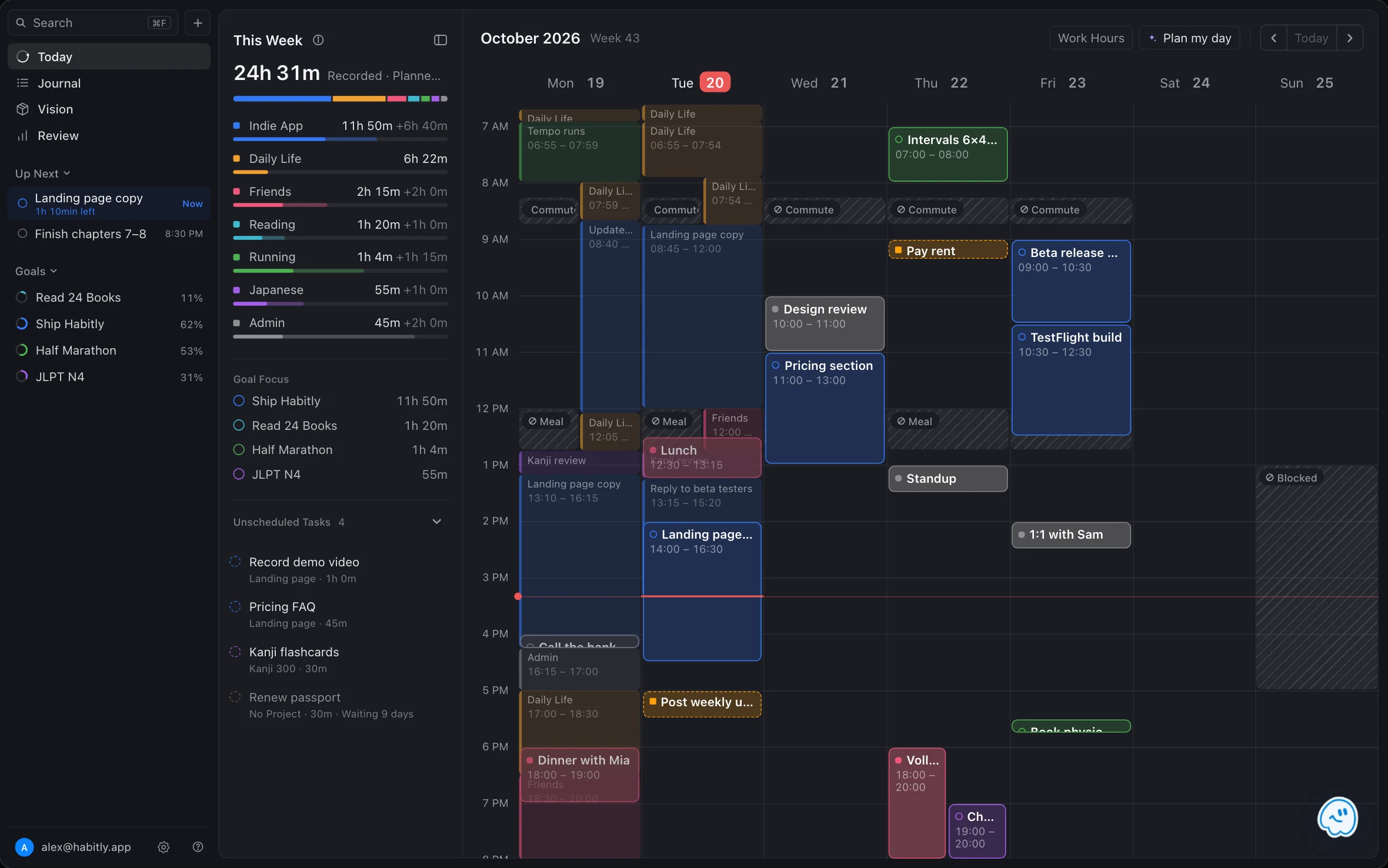
打开今天。刚才建的待办会出现在未安排任务栏里。把其中一个拖到时间轴上合适的位置,放在你的事件旁边。如果某段时间不能用,比如午饭或通勤,就用时间块把它占住。
有 Flux Pro 的话,规划我的一天可以帮你安排未完成的任务。它会先列出每一处改动,你确认应用之前什么都不会变。
5. 每次切换时记一笔
每开始做一件新的事,就在日志里加一行:你要开始做什么,以及它的分类或对应的待办。上一条记录会自动结束,所以不需要开始或停止计时器。如果忘了记,事后补上这条记录并改一下开始时间就行。请看日志记录。
在 Mac 上,快速记录快捷键可以在任何 App 上方打开一个记录栏。在 Apple Watch 上,点一下就能用模板记录。
6. 几天后看看复盘
记录几天之后,打开复盘。时间分布按分类显示你的时间去了哪里,目标预测显示目标是否按计划推进,以及按现在的速度什么时候能完成。根据看到的情况来安排下一周。
下一步
了解更多
- All features(英文):FluxTime 的全部功能,一个页面一个页面地介绍。
- What is interstitial journaling?(英文):日志背后的记录习惯。
最后更新于