 FluxTime
今天
在一条时间轴上安排任务、事件、提醒和时间块,未安排的任务也随手可及。
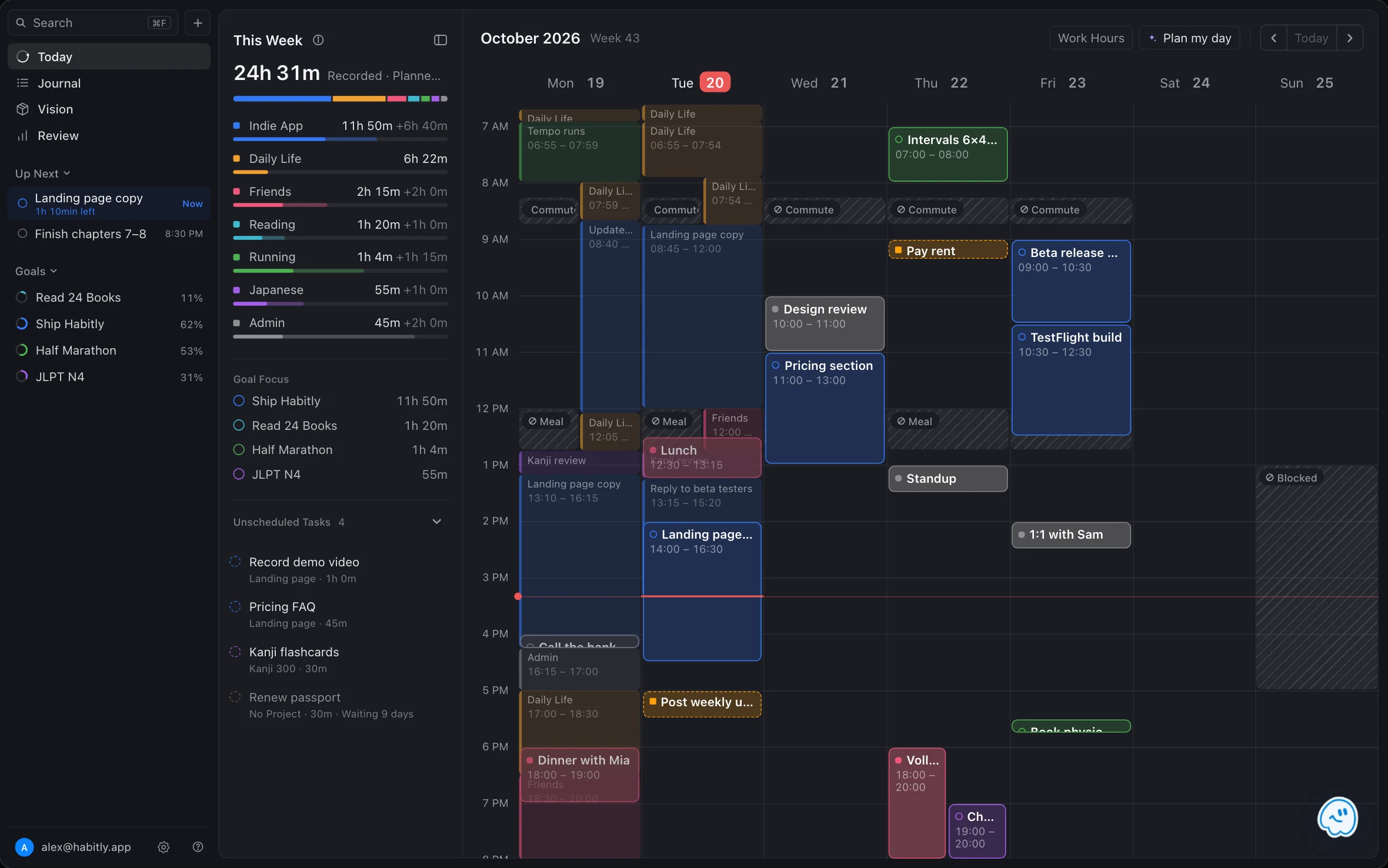
「今天」是计划和时钟碰面的地方。任务、日历事件、提醒和时间块共用一条时间轴,你在日志里记录的时间也会显示在它们后面,所以计划和实际发生的事就在同一张网格上。
页面布局
在 Mac 和 iPad 上,「今天」分三栏显示整周:
- 侧边栏: App 的各个页面,下面是「接下来」和你的目标。
- 面板: 本周、目标投入和未安排任务。
- 日历: 整周日程,顶部有工作时间、规划我的一天和切换日期的箭头。
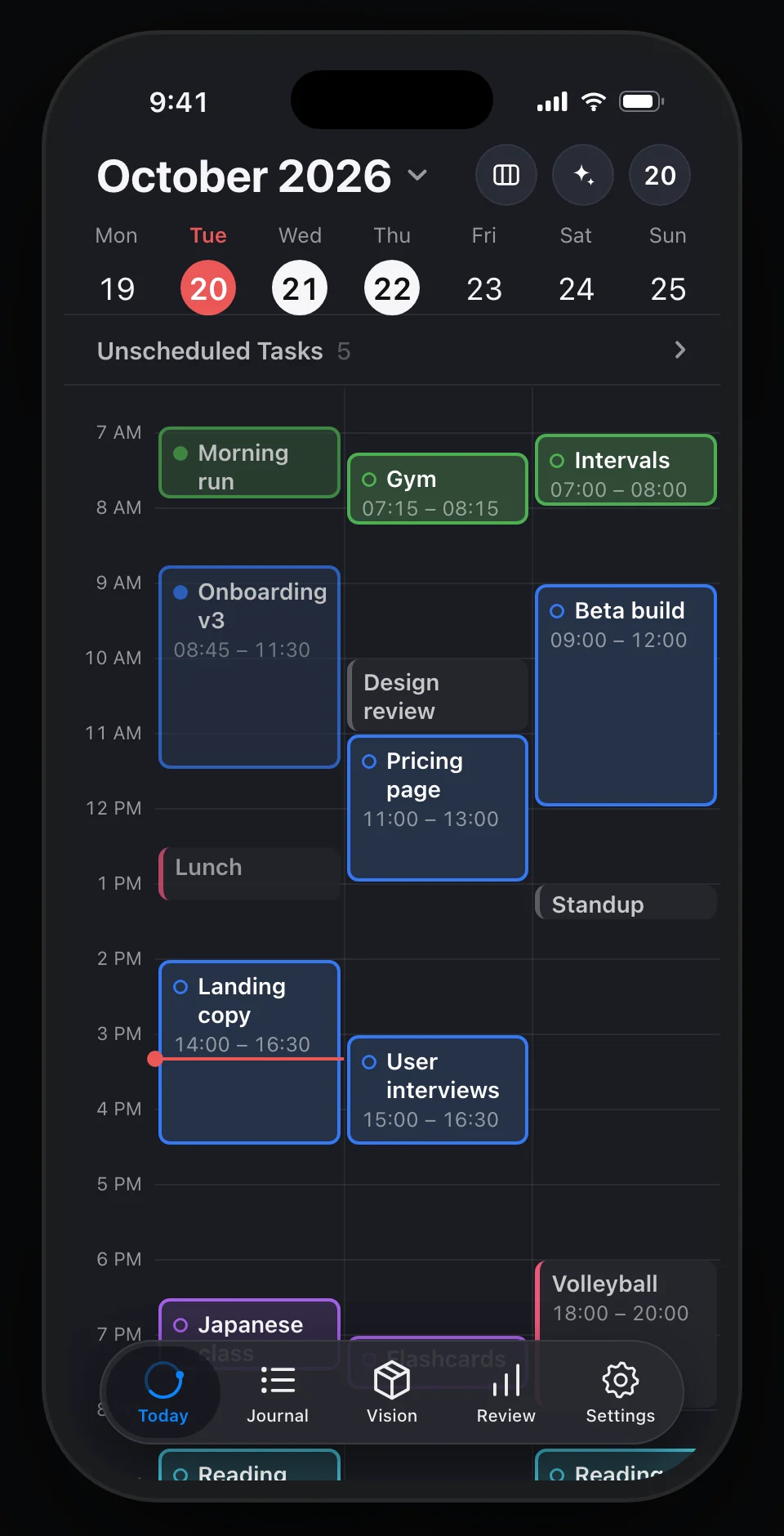
在 iPhone 上,时间轴一次显示一到三天,未安排任务栏在它上方。用日期栏里的箭头切换日期,连着键盘时也可以按 ⌘ ← 和 ⌘ →。
往时间轴上添加内容
在时间轴的空白处拖出一段时间,然后选择它要变成什么:任务、事件、提醒或保留(时间块)。你拖出的时间已经填好了。四者的区别请看核心概念。
要修改某一项,把它拖到其他时间或日期,或者拉它的上边缘或下边缘来调整长度。
未安排任务
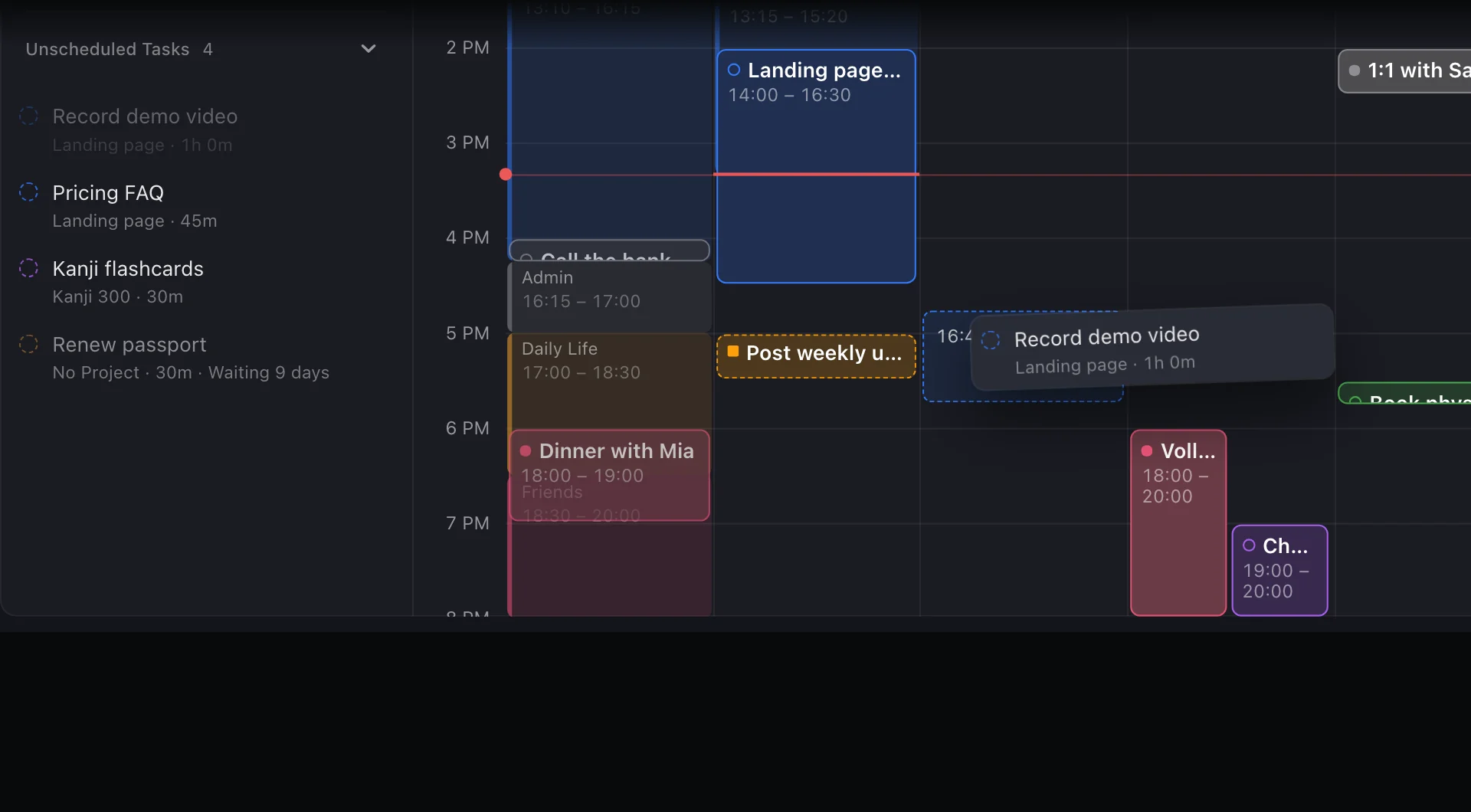
没有设时间的待办会在「未安排任务」里等着,每一项都带着所属项目和预计时间,方便你看出哪些能塞进 30 分钟的空档。
- 安排任务: 把它从任务栏拖到时间轴上。
- 取消安排: 把时间轴上的任务拖回任务栏。
在任务栏里放了一周的任务会变淡,并显示已经等了几天,提醒你要么安排它,要么放下它。
接下来
「接下来」让接下来的几件事始终可见。当前这一项显示还剩多少时间,后面几项显示什么时候开始。下面每个目标都有一个进度环,让今天的工作始终和它的目的连在一起。
本周
「本周」按分类汇总本周已经记录的时间和还在计划中的时间,并和你的平均一周做比较。某个分类快要挤占其他分类时,你在这周结束之前就能看到。目标投入显示你的时间投给了哪些目标。
计划和实际在同一张网格上
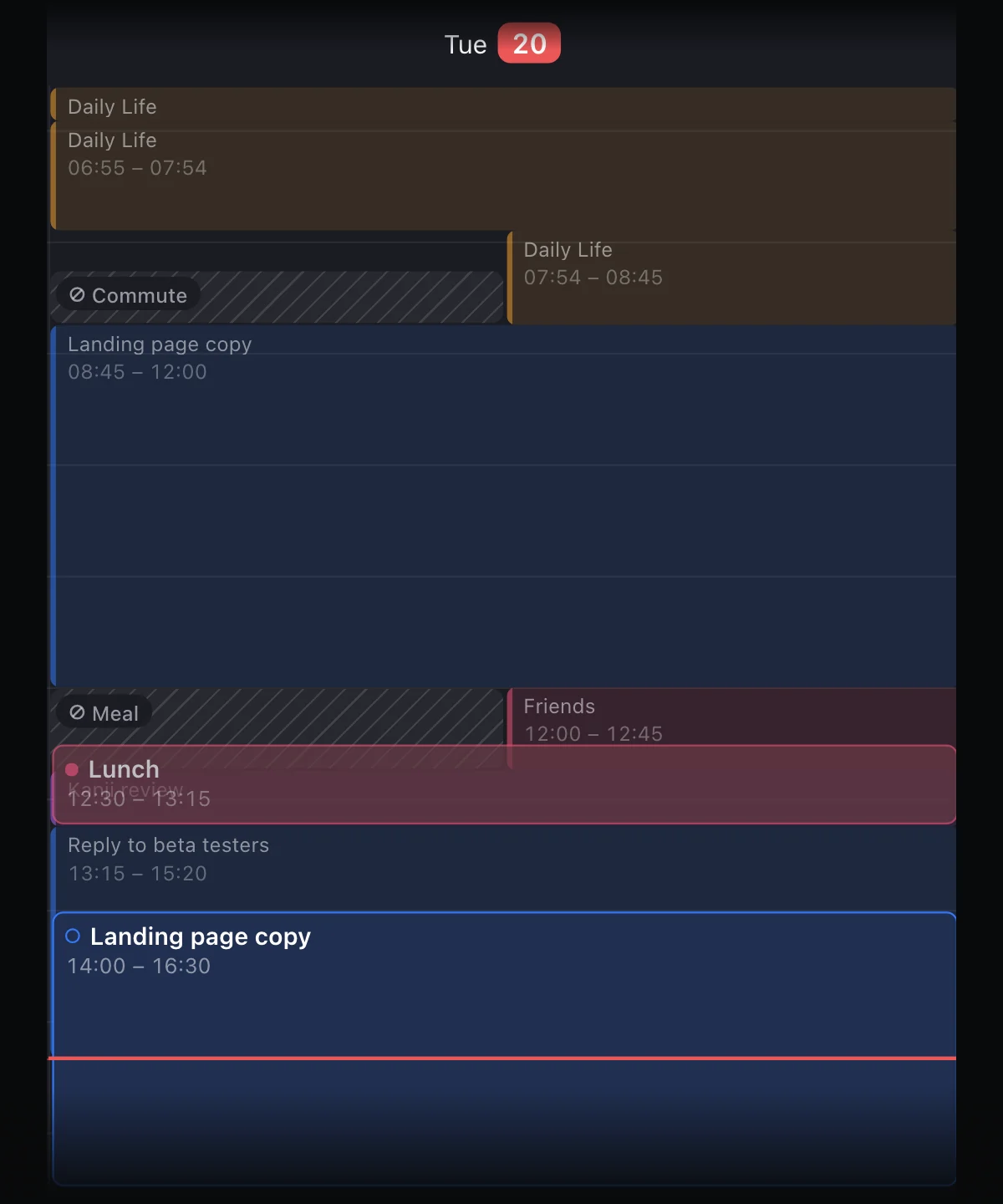
你在日志里记录的一切也会出现在「今天」的日历上,以分类颜色的浅色底显示在计划项的后面。红色的当前时间线之前,你看到的是记录下来的时间;之后只有计划。记录的时段和时间块重叠时,两者会并排显示。
相关内容
了解更多
- Daily planner(英文):为什么任务、事件和目标要放在一条时间轴上。
- Time blocking(英文):给每个任务一个时段的方法。
最后更新于